

Cette solution consiste à combiner les produits suivants :
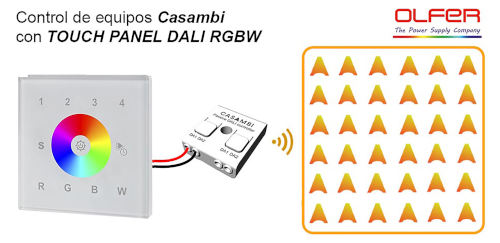
• SR-2300TR-G4-RGBW-(DT8)-AC
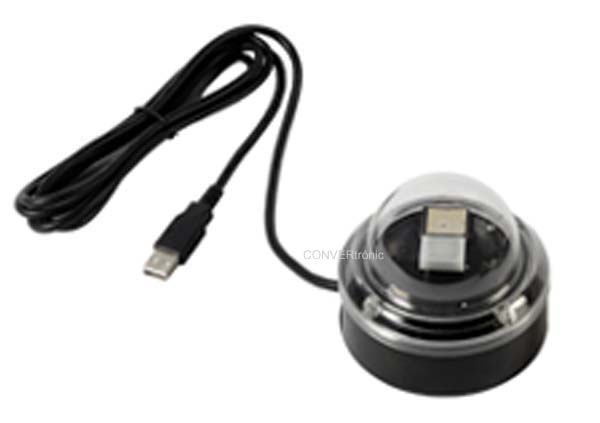
• CBU-DCS
Le panneau SR-2300TR-G4-RGBW-(DT8)-AC possède toutes les fonctionnalités nécessaires pour offrir une solution simple et entièrement prête à l'emploi : écran tactile, alimentation secteur, source DALI, contrôle RGBW et gestion des zones/groupes.
Le CBU-DCS sera utilisé en mode passerelle DALI pour virtualiser les unités Casambi comme des périphériques DALI et permettre leur contrôle depuis le panneau (de manière semi-transparente pour l'utilisateur).
Toute la configuration (y compris l'attribution des zones/groupes) s'effectue via l'application Casambi ; aucun programmateur DALI ni appareil similaire n'est donc requis.
Il est important de noter que les périphériques Casambi doivent être équipés
de profils RGBW ou RGB pour que les commandes de couleur fonctionnent correctement.
Les équipements de différents fabricants peuvent présenter des temps de transition différents (durée et vitesse de fondu, etc.). Par conséquent, si vous utilisez plusieurs références et/ou profils dans une même zone, vous constaterez probablement des différences dans les temps de transition des niveaux et des couleurs, ainsi que dans d'autres aspects, lors de modifications effectuées à partir de l'écran tactile.
Il est donc fortement recommandé que tous les appareils Casambi qui feront partie de chacune des zones à contrôler aient les mêmes références (marque et modèle) et le même profil Casambi.
Comment contrôler des appareils sur un réseau CASAMBI avec le SR-2300TR-G4-RGBW(DT8)-AC.
1. Connectez les bornes DALI du SR-2300TR-G4-RGBW(DT8)-AC au CBU-DCS comme indiqué dans le schéma suivant :
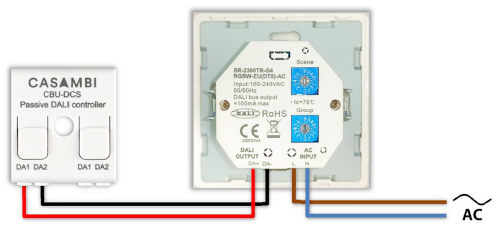
2. À l'aide d'un tournevis plat, changez le sélecteur rotatif de « Groupe » et laissez-le réglé sur « 2 ».

3. Nous alimentons le réseau avec le SR-2300TR-G4-RGBW(DT8)-AC.
4. Nous recherchons le CBU-DCS dans le menu « Appareils à proximité » de l’application.

5. Mettez à jour le micrologiciel s'il n'est pas à jour et modifiez le profil.
6. Appuyez sur l'appareil, puis sur « Modifier le profil », et enfin sur le profil « CBU-DCS DALI Gateway ».

7. Nous ajoutons le CBU-DCS au réseau où nous souhaitons contrôler les appareils avec l'écran tactile.

Ainsi, nous pouvons désormais utiliser l'écran tactile pour contrôler les appareils du réseau auquel le CBU-DCS est connecté.
S'il est indispensable d'ajouter le SR-2300TR-G4-RGBW(DT8)-AC/CBU-DCS à un réseau comportant d'autres appareils que nous ne souhaitons pas contrôler, suivez les étapes relatives à la fonction « Étendue du contrôle » décrites dans la section suivante.
Fonction de contrôle de la portée permettant de contrôler uniquement une partie du réseau Casambi.
Si vous souhaitez inclure le SR-2300TR-G4-RGBW(DT8)-AC avec le CBU-DCS dans un réseau comportant des appareils que vous ne souhaitez pas contrôler, vous devez effectuer les étapes suivantes :
1. Nous créons une scène qui inclut tous les appareils que nous souhaitons contrôler. Les appareils que nous ne souhaitons pas contrôler ne doivent pas être inclus dans cette scène.

2. Allez dans « Plus/Plus… » > « Passerelles » > « CBU-DCS » > « Control scope/Ambito de control ».
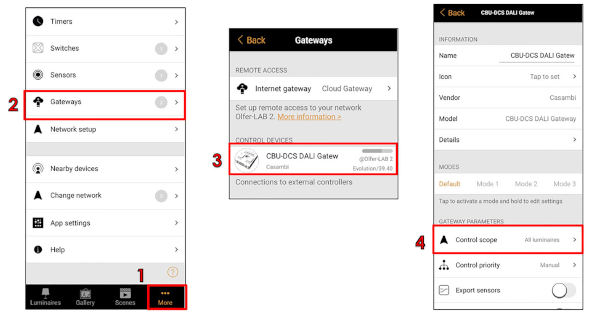
3. Par défaut, le paramètre « Étendue du contrôle » est défini sur « Tous les luminaires/Toutes les lampes ». Nous allons le modifier pour qu'il corresponde à la scène que nous avons créée, puis cliquer sur « Terminé/Terminer ». Désormais, nous ne contrôlerons que cet appareil avec l'écran tactile.
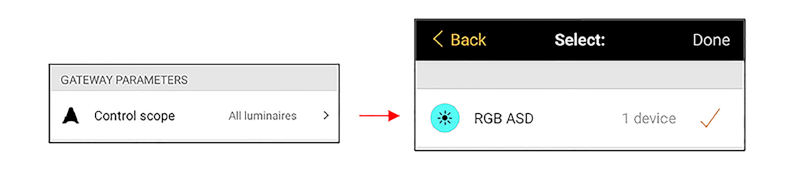
Comment contrôler les appareils Casambi par groupes/zones.
Les étapes à suivre seraient les suivantes :
1. Depuis le réseau Casambi où nous souhaitons attribuer des groupes aux appareils, accédez au menu « More/Más … » > « Gateways » > « CBU-DCS » > « Details/Detalles » et cliquez sur « Unit Address ».
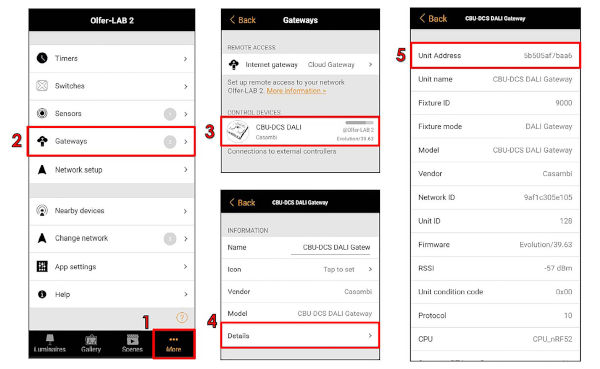
2. Nous allons maintenant sélectionner la deuxième option, « Initialiser/Étendre les adresses DALI ».
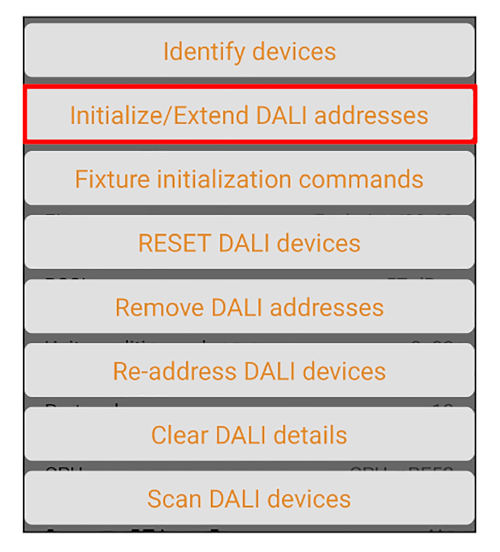
3. Après quelques secondes, la fenêtre contextuelle suivante apparaîtra ; cliquez sur « ok ».
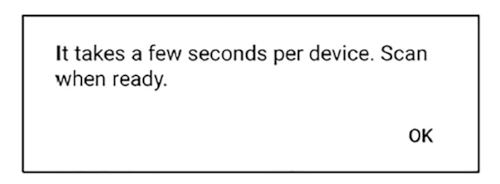
4. Faites défiler l'écran vers le bas et appuyez sur « Scanner les appareils DALI ».

5. Nous accédons au menu DALI individuel de chaque appareil.

6. Ici, nous cliquons sur la première section « Adresse DALI ».

7. Le menu d'actions du périphérique DALI s'affiche. Sélectionnez « Identifier l'adresse » pour identifier le périphérique et déterminer le groupe auquel l'affecter, puis cliquez sur « Ajouter au groupe ».

8. La fenêtre contextuelle suivante s'affiche. Saisissez le numéro du groupe auquel vous souhaitez rattacher cet appareil. Le numéro du groupe DALI correspond au numéro de la zone de contrôle indiqué en haut de l'écran tactile.

9. Nous appuyons sur « OK » pour confirmer et nous verrons que l’écran des détails DALI se met à jour instantanément et que dans la section « Groupes DALI » où il n’y avait rien auparavant, il sera maintenant indiqué « G1 ».

Cet appareil sera désormais dans le Groupe 1. Ainsi, lorsque nous enverrons des commandes au Groupe 1 via l'écran tactile, seul cet appareil réagira.
10. Retournez au menu des détails DALI du CBU-DCS et répétez l'étape 5 pour tous les appareils jusqu'à ce qu'ils soient tous affectés aux différents groupes.

Exemples : Appareils Casambi que nous pouvons contrôler
• Contrôleurs Casambi RGBW :

• Contrôleur CBU-ASD/A2D + DALI DT6 (4 canaux)
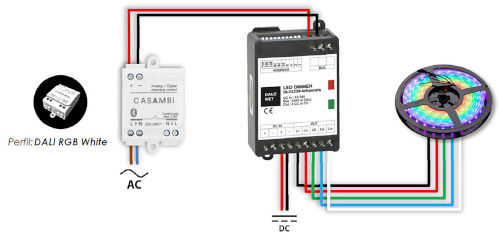
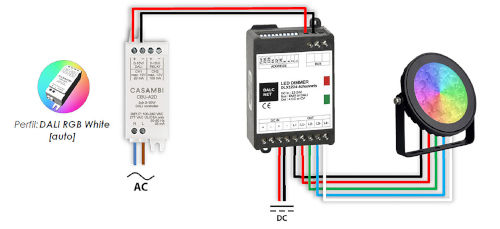
• Contrôleur CBU-ASD/A2D + DALI DT9 (4 canaux)

Auteur : Centre de recherche et développement avancé (R&D) OLFER pour l’électronique