

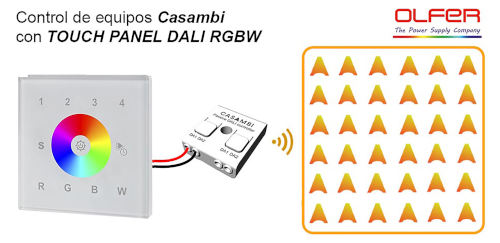
Diese Lösung besteht aus der Kombination der folgenden Produkte:
• SR-2300TR-G4-RGBW-(DT8)-AC
• CBU-DCS
Das Bedienfeld SR-2300TR-G4-RGBW-(DT8)-AC bietet alle Funktionen für eine einfache Plug-and-Play-Lösung: Touchpanel, Netzanschluss, DALI-Quelle, RGBW-Steuerung und Zonen-/Gruppensteuerung.
Der CBU-DCS wird im DALI-Gateway-Modus verwendet, um Casambi-Geräte als DALI-Geräte zu virtualisieren und die Steuerung über das Bedienfeld zu ermöglichen (dies ist für den Benutzer jedoch nur teilweise sichtbar).
Die gesamte Konfiguration (einschließlich der Zonen-/Gruppenzuordnung) erfolgt ausschließlich über die Casambi-App; ein DALI-Programmiergerät oder ein ähnliches Gerät ist daher nicht erforderlich.
Wichtig: Casambi-Geräte benötigen
RGBW- oder RGB-Profile, damit die Farbsteuerung korrekt funktioniert.
Geräte verschiedener Hersteller können unterschiedliche Übergangszeiten (Überblendzeit, Überblendgeschwindigkeit usw.) aufweisen. Wenn Sie daher verschiedene Referenzen und/oder Profile im selben Bereich verwenden, werden Sie wahrscheinlich Unterschiede in den Helligkeits-/Farbübergangszeiten und anderen Aspekten feststellen, wenn Sie Änderungen über das Touchpanel vornehmen.
Es wird daher dringend empfohlen, dass alle Casambi-Geräte, die in den jeweiligen Überwachungsbereichen eingesetzt werden sollen, die gleichen Referenzen (Marke und Modell) und das gleiche Casambi-Profil aufweisen.
Wie man Geräte in einem CASAMBI-Netzwerk mit dem SR-2300TR-G4-RGBW(DT8)-AC steuert.
1. Verbinden Sie die DALI-Anschlüsse des SR-2300TR-G4-RGBW(DT8)-AC mit dem CBU-DCS, wie im folgenden Diagramm dargestellt:
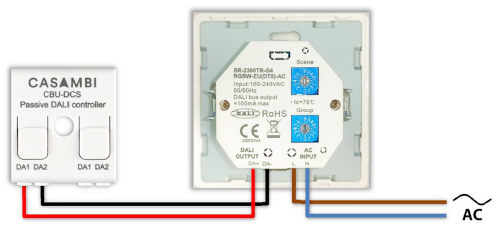
2. Stellen Sie mit einem Schlitzschraubendreher den Drehschalter von „Gruppe“ auf „2“ um.

3. Wir speisen den SR-2300TR-G4-RGBW(DT8)-AC in das Netzwerk ein.
4. Wir suchen nach dem CBU-DCS im Menü „Geräte in der Nähe“ der App.

5. Aktualisieren Sie die Firmware, falls es sich nicht um die neueste Version handelt, und ändern Sie das Profil.
6. Tippen Sie auf das Gerät, dann auf „Profil ändern“ und schließlich auf das Profil „CBU-DCS DALI Gateway“.

7. Wir fügen die CBU-DCS dem Netzwerk hinzu, in dem wir die Geräte mit dem Touchpanel steuern möchten.

So können wir nun über das Touchpanel Geräte im Netzwerk steuern, an das die CBU-DCS angeschlossen ist.
Falls es unbedingt erforderlich ist, die SR-2300TR-G4-RGBW(DT8)-AC/CBU-DCS in ein Netzwerk mit anderen Geräten einzubinden, die wir nicht steuern möchten, befolgen Sie die Schritte für die Funktion „Control Scope“ im nächsten Abschnitt.
Die Funktion „Kontrollbereich“ dient dazu, nur einen Teil des Casambi-Netzwerks zu steuern.
Wenn Sie den SR-2300TR-G4-RGBW(DT8)-AC zusammen mit dem CBU-DCS in ein Netzwerk einbinden möchten, in dem sich Geräte befinden, die Sie nicht steuern möchten, müssen Sie die folgenden Schritte durchführen:
1. Wir erstellen eine Szene, die alle Geräte enthält, die wir steuern möchten. Geräte, die wir nicht steuern möchten, sollten nicht in diese Szene aufgenommen werden.

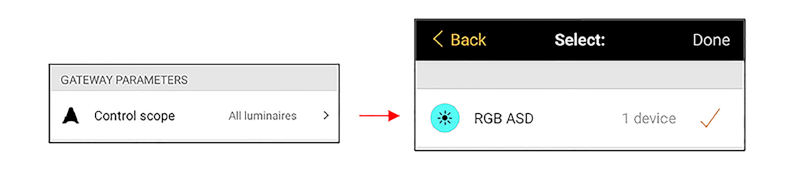
2. Gehen Sie zu „Mehr/Mehr …“ > „Gateways“ > „CBU-DCS“ > „Kontrollumfang/Kontrollbereich“.
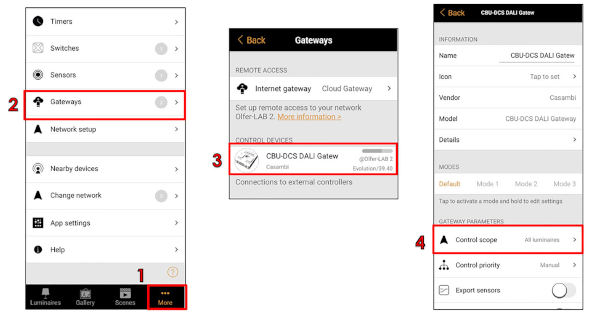
3. Standardmäßig ist der Parameter „Steuerungsbereich“ auf „Alle Leuchten/Alle Lampen“ eingestellt. Wir ändern ihn auf die von uns erstellte Szene, klicken auf „Fertig/Beenden“ und können nun nur noch dieses Gerät über das Touchpanel steuern.
Wie man Casambi-Geräte über Gruppen/Zonen steuert.
Die zu befolgenden Schritte wären folgende:
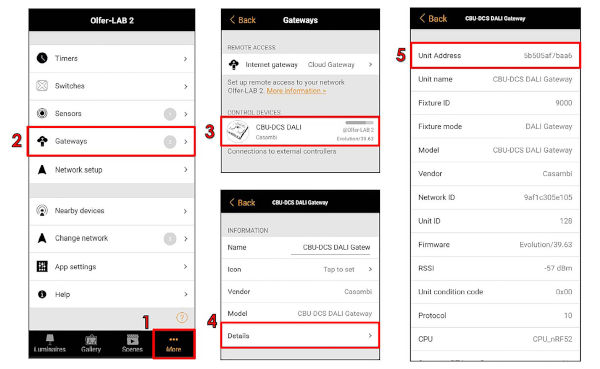
1. Gehen Sie im Casambi-Netzwerk, dem Sie Gruppen zuordnen möchten, zum Menü „Mehr/Más…“ > „Gateways“ > „CBU-DCS“ > „Details/Detalles“ und klicken Sie auf „Geräteadresse“.
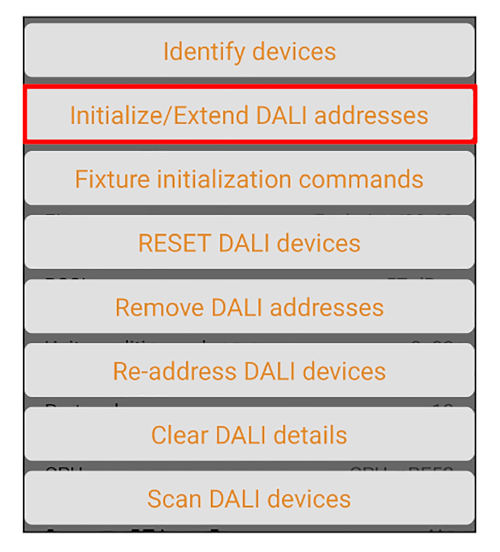
2. Nun wählen wir die zweite Option „DALI-Adressen initialisieren/erweitern“.
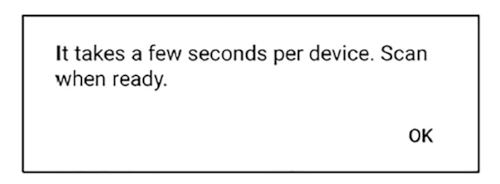
3. Nach einigen Sekunden erscheint das folgende Popup-Fenster; klicken Sie auf „OK“.
4. Wir scrollen auf dem Bildschirm nach unten und tippen auf „DALI-Geräte scannen“.

5. Wir rufen das individuelle DALI-Menü jedes Geräts auf.

6. Hier klicken wir auf den ersten Abschnitt „DALI-Adresse“.

7. Das Aktionsmenü des DALI-Geräts wird angezeigt. Hier wählen wir „Adresse identifizieren“, um das Gerät zu identifizieren und eindeutig festzulegen, welcher Gruppe wir es zuweisen. Anschließend klicken wir auf „Zur Gruppe hinzufügen“.

8. Das folgende Popup-Fenster wird angezeigt. Geben Sie die Nummer der Gruppe ein, zu der dieses Gerät gehören soll. Die DALI-Gruppennummer entspricht der Steuerzonennummer oben auf dem Touchpanel.

9. Wir drücken „OK“ zur Bestätigung und sehen, dass sich der DALI-Detailbildschirm sofort aktualisiert und im Abschnitt „DALI-Gruppen“, wo vorher nichts stand, nun „G1“ angezeigt wird.

Dieses Gerät befindet sich nun in Gruppe 1. Wenn wir also Steuerbefehle über das Touchpanel an Gruppe 1 senden, reagiert nur dieses Gerät.
10. Wir kehren zum Menü „CBU-DCS DALI-Details“ zurück und wiederholen Schritt 5 für alle Geräte, bis wir sie den verschiedenen Gruppen zugeordnet haben.

Beispiele: Casambi-Geräte, die wir steuern können
• Casambi RGBW-Controller:

• CBU-ASD/A2D + DALI DT6 Controller (4 Kanäle)
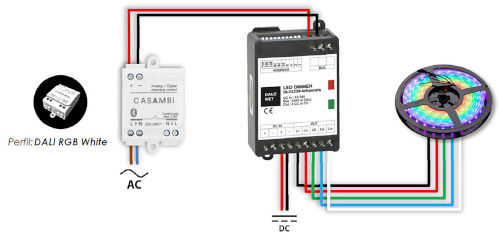
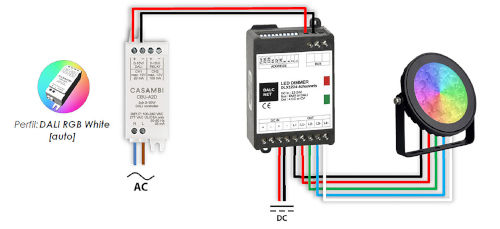
• CBU-ASD/A2D + DALI DT9 Controller (4 Kanäle)

Autor: OLFER Zentrum für fortgeschrittene Forschung und Entwicklung (F&E) für Elektronik