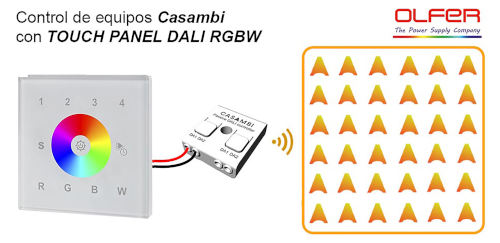
Questa soluzione consiste nella combinazione dei seguenti prodotti:
• SR-2300TR-G4-RGBW-(DT8)-AC
• CBU-DCS
Il pannello SR-2300TR-G4-RGBW-(DT8)-AC possiede tutte le caratteristiche necessarie per offrire una soluzione semplice e completamente plug-and-play: pannello touch, alimentazione CA, sorgente DALI, controllo RGBW e controllo di zone/gruppi.
L'unità di controllo centrale (CBU-DCS) verrà utilizzata in modalità DALI-Gateway per virtualizzare le unità Casambi come dispositivi DALI e consentire il controllo dal pannello (sebbene questo processo sarà semi-trasparente per l'utente).
Tutta la configurazione (inclusa l'assegnazione di zone/gruppi) viene eseguita utilizzando esclusivamente l'app Casambi; pertanto, non è necessario un programmatore DALI o un dispositivo simile.
È importante notare che i dispositivi Casambi devono avere
profili RGBW o RGB affinché i controlli del colore funzionino correttamente.
Le apparecchiature di diversi produttori possono avere tempi di transizione differenti (tempo di dissolvenza, velocità di dissolvenza, ecc.). Pertanto, se si combinano riferimenti e/o profili diversi nella stessa area, è probabile che si notino differenze nei tempi di transizione di livello/colore e in altri aspetti quando si effettuano modifiche tramite il pannello touch.
Si raccomanda pertanto vivamente che tutti i dispositivi Casambi che faranno parte di ciascuna delle aree da controllare abbiano gli stessi riferimenti (marca e modello) e lo stesso profilo Casambi.
Come controllare i dispositivi su una rete CASAMBI con l'SR-2300TR-G4-RGBW(DT8)-AC.
1. Collegare i terminali DALI dell'SR-2300TR-G4-RGBW(DT8)-AC al CBU-DCS come mostrato nel diagramma seguente:
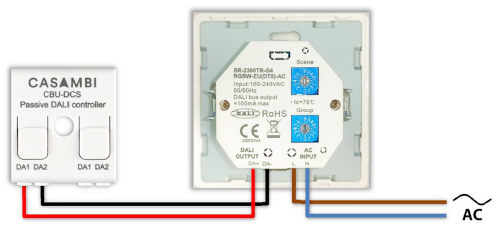
2. Utilizzando un cacciavite a testa piatta, spostare il selettore rotativo da "Gruppo" a "2".

3. Inseriamo il modello SR-2300TR-G4-RGBW(DT8)-AC nella rete.
4. Cerchiamo il CBU-DCS nel menu "Dispositivi nelle vicinanze" dell'app.

5. Aggiorna il firmware se non è la versione più recente e cambia il profilo.
6. Tocca il dispositivo, quindi "Cambia profilo" e infine il profilo "CBU-DCS DALI Gateway".

7. Aggiungiamo il CBU-DCS alla rete in cui desideriamo controllare i dispositivi tramite il pannello touch.

In questo modo, possiamo ora utilizzare il pannello touch per controllare i dispositivi sulla rete a cui è collegato il CBU-DCS.
Se è indispensabile aggiungere l'SR-2300TR-G4-RGBW(DT8)-AC/CBU-DCS a una rete con dispositivi diversi che non si desidera controllare, seguire i passaggi per la funzione Ambito di controllo nella sezione successiva.
Funzione di controllo dell'ambito per controllare solo una parte della rete Casambi.
Se si intende includere l'SR-2300TR-G4-RGBW(DT8)-AC con l'unità di backup CBU-DCS in una rete contenente dispositivi che non si desidera controllare, è necessario eseguire i seguenti passaggi:
1. Creiamo una scena che includa tutti i dispositivi che vogliamo controllare. I dispositivi che non vogliamo controllare non devono essere inclusi in tale scena.

2. Andare su “Altro/Más …” > “Gateways” > “CBU-DCS” > “Ambito di controllo/Ambito di controllo”.
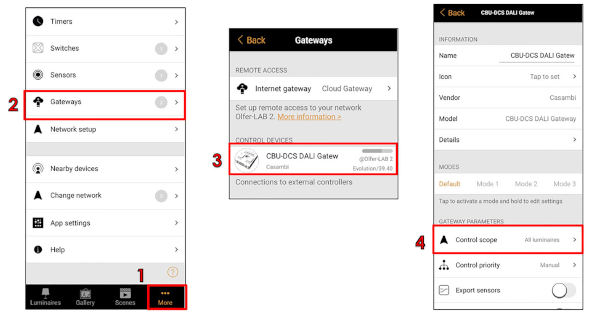
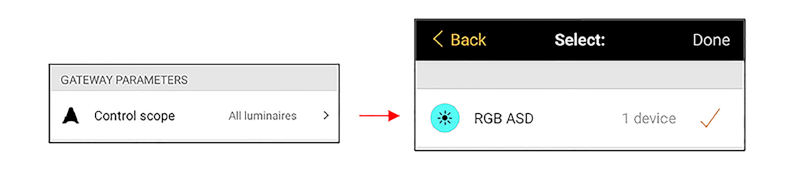
3. Di default, il parametro Ambito di controllo è impostato su "Tutti gli apparecchi di illuminazione/Tutte le lampade". Lo modificheremo in base alla scena che abbiamo creato, clicchiamo su "Fine/Terminale" e ora controlleremo solo quel dispositivo tramite il pannello touch.
Come controllare i dispositivi Casambi per gruppi/zone.
I passaggi da seguire sarebbero i seguenti:
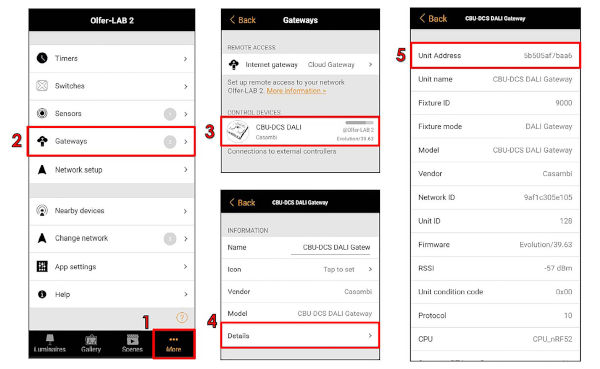
1. Dalla rete Casambi in cui si desidera assegnare i gruppi ai dispositivi, andare al menu “More/Más …” > “Gateways” > “CBU-DCS” > “Details/Detalles” e cliccare su “Indirizzo unità”.
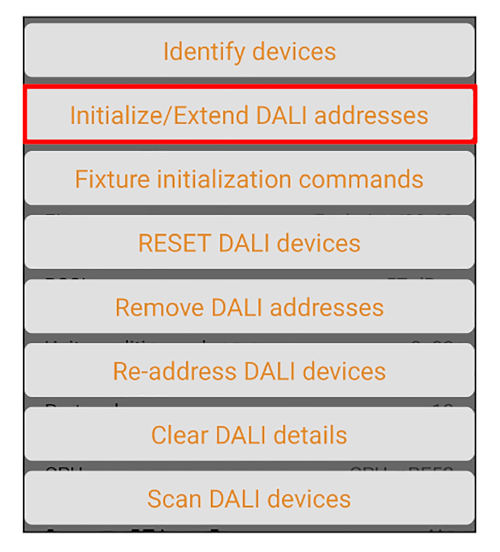
2. Ora selezioneremo la seconda opzione, "Inizializza/Estendi gli indirizzi DALI".
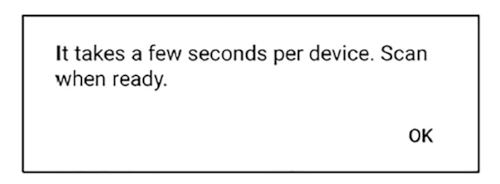
3. Dopo alcuni secondi, apparirà la seguente finestra a comparsa; fai clic su "OK".
4. Scorriamo verso il basso sullo schermo e tocchiamo "Scansiona dispositivi DALI".

5. Accediamo al menu DALI individuale di ciascun dispositivo.

6. Qui clicchiamo sulla prima sezione “Indirizzo DALI”.

7. Verrà visualizzato il menu delle azioni del dispositivo DALI. Qui, selezioneremo "Identifica indirizzo" per identificare il dispositivo e determinare chiaramente a quale gruppo assegnarlo, quindi faremo clic su "Aggiungi al gruppo".

8. Verrà visualizzata la seguente finestra a comparsa. Inserire il numero del gruppo a cui si desidera assegnare questo dispositivo. Il numero del gruppo DALI corrisponderà al numero della zona di controllo nella parte superiore del pannello touch.

9. Premiamo “OK” per confermare e vedremo che la schermata dei dettagli DALI si aggiorna immediatamente e nella sezione “Gruppi DALI”, dove prima non c'era nulla, ora verrà visualizzato “G1”.

Ora avremo questo dispositivo nel Gruppo 1, quindi quando invieremo comandi di controllo al Gruppo 1 tramite il pannello touch, solo questo dispositivo reagirà.
10. Torniamo al menu dei dettagli DALI CBU-DCS e ripetiamo il passaggio 5 con tutti i dispositivi finché non li avremo assegnati tutti ai diversi gruppi.

Esempi: dispositivi Casambi che possiamo controllare
• Controller Casambi RGBW:

• CBU-ASD/A2D + controller DALI DT6 (4 canali)
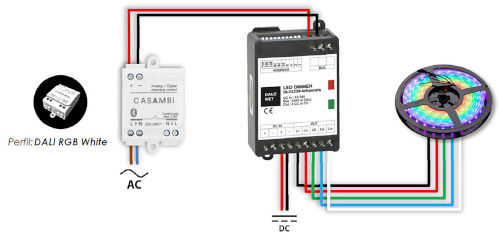
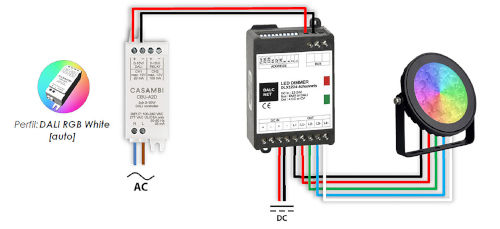
• CBU-ASD/A2D + controller DALI DT9 (4 canali)

Autore: Centro di ricerca e sviluppo avanzato (R&S) per l'elettronica